Lo que necesitas, acá lo encontrás !

Mostrando entradas con la etiqueta Utilidades. Mostrar todas las entradas

4 de mayo de 2012

Como grabar un archivo iso a un cd o dvd con nero

5/04/2012 08:50:00 p. m. Posteado por: Las24online , No hay comentarios aún
Muchas veces bajamos algún CD ó DVD de internet, y nos encontramos que luego de bajarlo es un archivo con formato ISO. Y ahora, ¿qué hacemos con ese archivo?.
 
Un archivo ISO es un archivo de imagen de CD ó DVD, es decir, un archivo que contiene todo el contenido del CD dentro  de un solo archivo. Es como si le hubieran sacado una foto al contenido del CD. Este archivo sirve justamente para que podamos guardar una copia exacta del CD, para almacenarlo en el disco duro, ó compartirlo en internet, y luego lo usamos para grabar un CD ó DVD que es una copia fiel del original. Hay, a su vez, muchos formatos de imagen de CD, pero el formato ISO es el más común, y se ha transformado en un estándar.
Un error muy común a la hora de manejarse con archivos ISO es grabarlos directamente al CD ó DVD, como cualquier otro archivo, y luego nos encontramos con que lo que grabamos no nos sirve de nada. Esto es porque debemos usar una herramienta especial que todo software de grabación tiene para grabar un CD ó DVD desde un archivo ISO. Dado que el programa más común para grabación de CDs y DVDs es Nero, aquí veremos una explicación de cómo grabar correctamente un CD desde un archivo ISO con Nero Express 6. Los pasos son similares para cualquier versión de Nero con la que contemos, no te preocupes.
En cuatro pasos muy simples habremos grabado nuestro CD ó DVD sin morir en el intento.


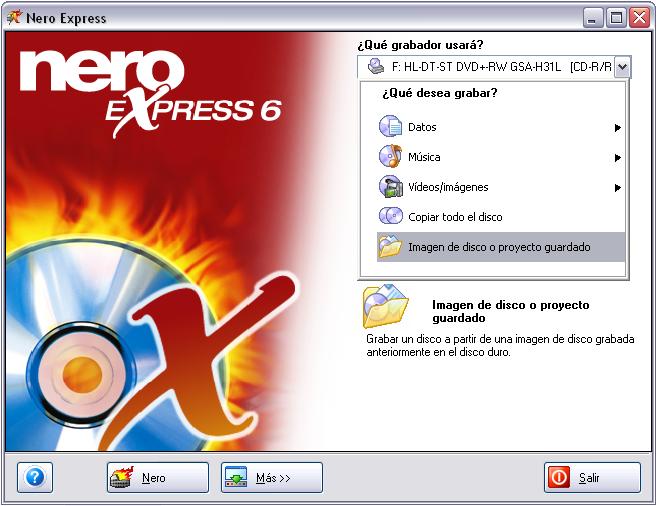
1° Abrir Nero Express
Abrimos Nero Express. Nos aseguramos que en la parte superior esté seleccionada nuestra grabadora. En caso de que sea una grabadora de DVD, debemos seleccionarla para CD ó para DVD, dependiendo de lo que vayamos a grabar. Ahora debemos seleccionar la última opción “Imagen de disco ó proyecto guardado”. Esta es la opción que nos permitirá grabar desde un archivo de imagen de CD ó DVD.
nero 1 Cómo grabar un CD ó DVD desde una imagen ISO con Nero
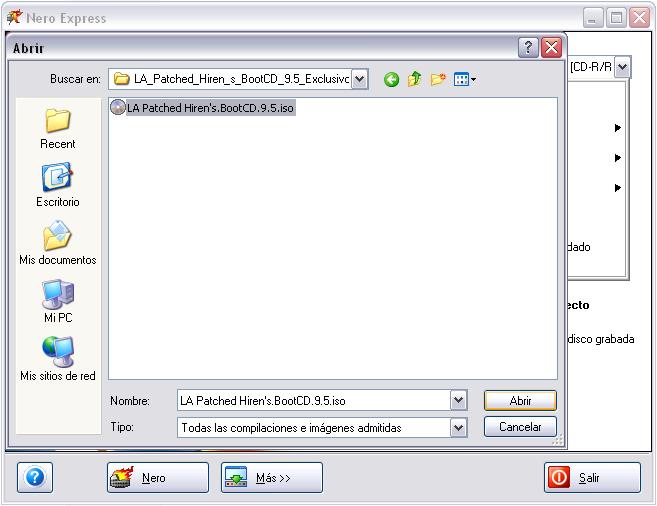
2° Seleccionar imagen ISO:
Nos abrirá una ventana donde debemos indicarle dónde está ubicado nuestro archivo ISO. Lo seleccionamos y hacemos clic en “Abrir”.
nero 2 Cómo grabar un CD ó DVD desde una imagen ISO con Nero
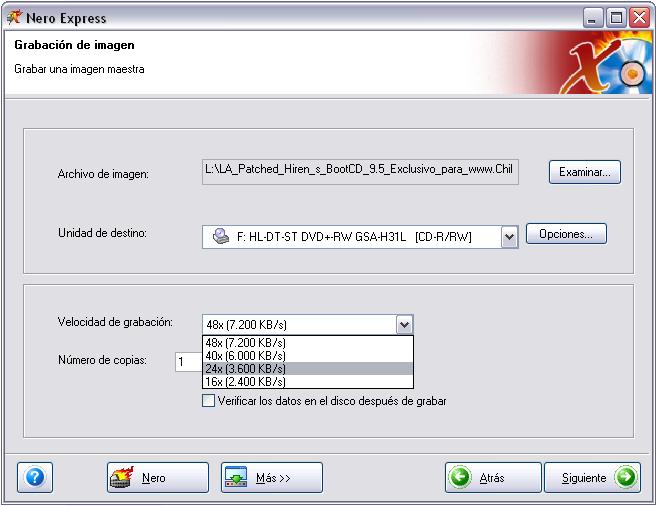
3° Ajustes: 
Los ajustes antes de la grabación. Podemos cambiar la velocidad, y la cantidad de copias que haremos. Es recomendable seleccionar una velocidad baja, en lo posible 24x ó menos. Esto hará que tarde más en grabar, pero la calidad de la grabación será superior (mejor).
nero 3 Cómo grabar un CD ó DVD desde una imagen ISO con Nero
4° Grabación:
Al darle al botón “Siguiente” comienza la grabación. Al terminar nos mostrará un cartel indicando que la grabación finalizó correctamente. Hacemos clic en “Finalizar” y el programa expulsará el CD. Ya tenemos nuestro CD ó DVD grabado a partir de una imagen ISO.
nero 4 Cómo grabar un CD ó DVD desde una imagen ISO con Nero
Ahora podemos insertar nuevamente el CD, y al examinarlo con el explorador de Windows veremos que no tiene el archivo ISO, sino el contenido del CD ó DVD, como corresponde.
Recuerda que dar las gracias hoy en día es muy importante, mas aún para nosotros los bloggeros que día a día estamos "aportando" algo nuevo para vos señor/a visitante. Dale, anímate, es fácil y rápido...  

10 de agosto de 2011

Pasar una presentación de PowerPoint a DVD video

8/10/2011 03:10:00 p. m. Posteado por: Las24online No hay comentarios aún
Powerpoint es sin duda el programa para realizar presentaciones, sin embargo existe la posibilidad de que en ocasiones el documento que hemos realizado no podamos reproducirlo en un dvd, para estos casos, una solución es convertir la presentación de powerpoint a un dvd, de manera que podamos visualizar el .ppt o el .pps de powerpoint en cualquier reproductor de dvd. 
pasar una presentación de diapositivas powerpoint a un video vdv (mpeg), para eso podemos usar el programa POWERVIDEOMAKER. 


PowerVideoMaker dePresentersoft es un sofware potente y fácil de manejar, que nos permitirátransformar un archivo de PowerPoint en un archivo de vídeo DVD en sólo unospasos. Después de instalarlo, todo lo que tenemos que hacer es: 1. Seleccionar eldocumento de PowerPoint que queremos pasar a DVD 
2. Seleccionar dóndequeremos que se guarde el vídeo en DVD que queremos crear 
3. Seleccionar lasopciones de formato de vídeo que queramos tener. Para un DVD con el sistema decodificación de Europa, Argentina, Uruguay, Paraguay o Brasil (PAL) estas opciones son: formato de vídeoMPEG, resolución 720×576 (DVD PAL compatible – MPEG2 8000 kbps, 25 fps,720×576) Si queremos hacer un DVD siguiendo la norma del resto del continenteamericano (NTSC) elegiremos: formato devídeo MPEG, resolución 720×480 (DVD NTSC compatible – MPEG2 8000 kbps, 29,97fps, 720×480) 
4. Apretamos el botón de“start” 
5. Elegimos “Automatic”para que el programa desactive la aceleración de hardware de la tarjeta gráficay pueda realizar la conversión de PowerPoint a DVD 
Y ya está, así desencillo es conseguir un archivo .mpg de DVD a partir de una presentación. Elprograma tiene algunas opciones de configuración que lo hacen más versátil,pero su funcionamiento básico es realmente simple. 
Tenemos que tener encuenta que este programa convierte en video ficheros de PowerPoint XP (2002),2003 y 2007. Además funcionará en Windows 2000, XP, 2003 o Vista que por lomenos tengan Windows Media Player 7 y DirectX 8.1 (la mayoría) 

Peso: 10 mb
http://www.megaupload.com/?d=LLKYS5MN


2

¿Ha pensado alguna veces de compartir presentaciones de PowerPoint en YouTube? ¿Le gustaría compartirlos en su iPod, PSP o Blackberry? O tal vez ejecutarlos en el ordenador sin tener instalado el Microsoft PowerPoint? ¡Xilisoft Convertidor de PowerPoint a Vídeo hace todos estos posibles! Convertir PPT a vídeo como AVI, H.264/MPEG-4 AVC, MOV, MPEG-2, H.264, MPEG-4, FLV SD vídeos, e incluso a HD-formato vídeos. Tres versiones satisfacen las necesidades de niveles diferentes.
Xilisoft convertidor de PowerPoint a Vídeo

Además de la función de convertir PPT a vídeos con todos elementos de diapositivas conservados, la opción de quitar música/animación es disponible, por lo que puede crear un vídeo de PowerPoint sin sonido. También puede registrar su ensayo de presentación en tiempo real y convertir el registro del vídeo a cualquier formato deseado.
  • Convierte PPT a vídeos en formato de: AVI, H.264, WMV, MP4, MOV, etc.
  • HD-formato de vídeos también son soportados: HD AVI, HD H.264, y HD MPEG-2 TS
  • Hace los vídeos de PPT reproducible en iPod, iPhone, PSP y BlackBerry
  • Comparte vídeos de PowerPoint en YouTube o otros sitios de vídeo
  • La Versión Pro le permita añadir marca de agua para personalizar el PPT vídeo.
  • Peso del programa: 78.49 MB

Descarga:

31 de julio de 2011

Descargar Premium de Megaupload

7/31/2011 07:38:00 a. m. Posteado por: Las24online No hay comentarios aún
EN ESTE POST LES VOY A ENSEÑAR COMO DESCARGAR COMO PREMIUM DE MEGAUPLOAD. PUEDEN DESCARGAR MAS DE UN ARCHIVO A LA VEZ Y TAMBIEN PUEDEN DESCARGARSE ARCHIVOS (EJEMPLO: PELICULAS) DE MAS DE 1GB. 


INSTRUCCIONES QUE DEBEN DE SEGURIR 


1º ENTRAN EN ESTA PAGINA >>>>>http://vrapid.com/ 


2º PEGAN SU ENLACE EN EL ESPACIO 


3º LE DAN A DESCARGAR 

AQUI LES DEJO UN ENLACE DE MEGAUPLOAD PREMIUM:ES LA PELICULA DE BLITZ 2011 BBRip PESO 1.5GB 

MegaUpload 

Premium 

http://www.megaupload.com/?d=2TYNK33O 


22 de abril de 2011

Bajar videos de Youtube sin instalar programas

4/22/2011 01:16:00 p. m. Posteado por: Las24online No hay comentarios aún

Para bajar videos de YouTube rápidamente sin necesidad de instalar ningún programa sigue estos pasos:
  • Entra a YouTube
  • Encuentra y reproduce el video que quieres bajar. Luego, copia la URL del video de la barra de direcciones
  • Entra a la página de Force Download, pega la URL del video en el campo previsto para ello (recuadro rojo) y haz clic en GO

  • Selecciona el formato en que deseas bajar el video (en mi caso MP4):

  • Si abre esta ventana, haz clic en "Continuar sin registrar (no recomendado)"


  • Espera mientras se lleva a cabo la conversión y cuando haya terminado haz clic en Download

  • En la ventana que aparece haz clic en Guardar y luego selecciona la carpeta donde será guardado el vídeo.


Espera mientras se descarga el vídeo y listo! 

Para reproducir el vídeo sin necesidad de estar conectado a Internet, abre la carpeta donde lo guardaste y dale doble clic. 

30 de septiembre de 2010

Cambiar el cursor de mi blogger

9/30/2010 06:06:00 p. m. Posteado por: Las24online No hay comentarios aún
Te gustaría cambiar el cursor de tu blog o de tu Web, si te das cuenta en mi blog es otro (en el caso de Firefox no se si funcionara XD).
Bueno para realizar este cambio es muy fácil, sigue estos sencillos pasos.

PARA BLOGGER:
Ingresa a la pestaña Diseño > Edición de HTML y activa el Check “Expandir plantillas de artilugios”
1
Ahora en nuestro código buscamos lo siguiente: body {
2
Depende de tu plantilla puede variar el diseño pero siempre tendrá el mismo contexto, bueno al localizar ese código añadimos el siguiente código: (sin  las comillas)
“ cursor: url(dirección URL del cursor); ”
Recuerda añadirlo luego de body { ya que de lo contrario el cursor no se visualizara
Entre los paréntesis debes añadir el código del cursor aquí te dejo algunos URL que puedes usar para tus cursores.

Algunos cursores: Cursores.org


Fuente: Zona de todo

25 de septiembre de 2010

¿Cómo calificar los post de tu blog?

9/25/2010 01:43:00 p. m. Posteado por: Las24online No hay comentarios aún
Si quieres saber lo que piensan tus lectores acerca del contenido de tu blog o de los posts de tu blog, puedes añadir el widget Outbrain ratings y tus lectores podrán calificar cada post con una determinada cantidad de estrellas (1 al 5) el contenido de tu blog o página web.
El Outbrain ratings es el más completo y elegante. Sencillo de instalar y funciona en las plataformas Blogger, TypePad, WordPress, Drupal, javascript y FeedBurner RSS feed.
El widget inserta automáticamente el selector de 5 estrellas, en la parte inferior de cada entrada que se publica.
Te recomiendo que te registres para que lleves un registro de tus propias votaciones y asi poder solicitar las estadísticas de tu blog.
Outbrain ratings, incluye soporte para varios idiomas, incluyendo el español. Además te muestra en el blog las 3 Publicaciones más Populares.


Un Widget es uno de esos artilugios que habitualmente adornan las barras laterales de los blogs.

1. Ingresar a Outbrain ratings.
2. Selecionar la plataforma que esta alojado tu blog (Blogger, WordPress, TypePad, Drupal u otros).
3. Registrarse (Opcional). Caso contrario instalas el widget.
Ejemplo:

Click en la imagen para agrandarla

4. Recibirás un correo en caso de que te hayas registrado.
5. En caso de que no te hayas registrado te aparecera lo siguiente:

Click en la imagen para agrandarla

6. Finalmente:
Click en la imagen para agrandarla


¿Cómo poner una imagen de fondo en el blog?

9/25/2010 01:27:00 p. m. Posteado por: Las24online No hay comentarios aún


A petición de Milagros hoy voy a explicar como cambiar el fondo de nuestro blog.

Tienes que ir a nuestra plantilla de HTML y buscar body { . Una vez encontrado le añadis la parte del código coloreado que nos falta.


body {
background:$bgcolor;
margin:0;
color:$textcolor;
font:x-small Georgia Serif;
font-size/* */:/**/small;
font-size: /**/small;
text-align: center;
background-color: #FFFAFA;
background-image: url(http://pic50.picturetrail.com/VOL459/8640958/18269562/290705794.jpg);
background-attachment: fixed;
background-position: top left;
background-repeat: no-repeat;
border-color: #ffffff;
}


background-color:- el color del fondo,

background-image:- la URL de la imagen que queremos añadir,

background-attachment:- con "fixed" le decimos que permanezca fijo cuando bajamos la página,

background-position:- la posición donde queremos fijar la imagen, en caso de que sea una imagen pequeña,

background-repeat: no-repeat;- que la imagen NO se repita aunque sea pequeña.


Y ya sabes, si la cosa no queda clara preguntar, ok??? y por favor,
RECUERDA GUARDAR ANTES QUE NADA UNA COPIA DE TU PLANTILLA¡¡¡¡¡

24 de septiembre de 2010

Formulario de comentario en la misma entrada

9/24/2010 05:32:00 p. m. Posteado por: Las24online 1 comentarios
En este en realidad a dejado de ser un truco, pues ya forma porte de las características comunes de Blogger, aun así hay que activarlo desde Configuración/Comentarios , ahí en la opción de “Ubicación del formulario de comentarios” se selecciona “Entrada incrustada a continuación” y petición terminada!

Como eliminar la barra del Blogger

9/24/2010 03:49:00 p. m. Posteado por: Las24online No hay comentarios aún
Eliminar la navbar o barra Blogger.
navbar-blogger
Aunque esta barra puede tener algunos atajos para manejar nuestro blog, su valor es poco o nulo para el lector, ocupa espacio extra y es poco estética. Eliminarla es sumamente sencillo, solo hay dirigirse a Diseño/Edición HTML y buscar el siguiente código:

]]>
 
Y justo antes pegar lo siguiente:

#navbar-iframe { height:0px; display:none; visibility:hidden; }
 
Guardar los cambios, refrescá tu blog presionando f5 y listo.  

10 Sitios para ganar dinero con tu blog

9/24/2010 03:36:00 p. m. Posteado por: Las24online No hay comentarios aún
Bueno vengo hoy a darles un par de opciones de como ganar dinero teniendo un blogger propio, les voy a describir varios sitios donde hacer esto realidad de ganar dinero con tu blog. Cabe decir que para sacar buenas ganancias tus blogs es necesario un muy buen PR, aquí yo no les voy a venir a decir que el PR no importa que es muy incierto, etc. Yo les digo el Pagerank SI IMPORTA!.

  1. Foro Bloggers, les digo la verdad, en este foro es donde he echo mas ganancias, en resumen es un foro para bloggers y de bloggers (Creado por Juanguis por cierto) que tiene una sección de Compra-Venta, aquí podemos vender,intercambiar y comprar enlaces,reviews y hasta banners, es un excelente sitio, lo recomiendo, me encuentran ahí como mario vega.
  2. Zync.es , Es un sitio para escribir análisis de sitios,productos,etc. uno de los pocos sitios en español para lograr dinero con tu blog. Aquí he logrado hacer unas reviews y ya llevo algo de dinero, aunque todavía no completo para cobrar. Sin embargo es un buen sitio,lo recomiendo.
  3. Reviewme, el multiconocido sitio también para ganar dinero escribiendo reviews,  el sitio esta en ingles pero también acepta blogs en español. Voy por mi primer review, luego les cuento como me fue.
  4. Text Link Ads, también otro muy conocido es TLA, un sitio que al menos yo no he probado pero he escuchado muchas cosas buenas de el. Este es un sitio de venta de enlaces, creo que lo probare uno de estos días.
  5. LinkWorth, otro sitio que recientemente conozco y que tiene múltiples formas de hacer dinero con tu blog, hay desde la simple venta de links,links en posts, reviews, Anuncios de Pago por click,etc. Tenemos muchas opciones de ganar con Linkworth.
  6. PayPerPost , Aquí esta oootro donde puedes ganar por hacer reviews, es interesante, hoy lo conocí y me esta gustando. Lo malo es que NO se pueden registrar Blogs en español :S, por lo demás pinta bien.
  7. Linkicidad, denominado “el mercado de los links”, obviamente es un sitio de compra y venta de enlaces en ESPAÑOL.
  8. Sponsored Reviews, es otro sitio para ganar escribiendo reviews o análisis con tu blog, mas de lo mismo, no le veo nada diferente a los otros sistemas, aunque podría no lo he probado nada bien.
  9. Exponsor, otro sistema para la venta y compra de enlaces en español, también muy recomendado. En principio es un poco confuso pero luego que lo vas probando es excelente.
  10. RevResponse ,Y últimamente un sitio muy bueno que yo recomiendo es este, es un excelente sitio que te paga por ofrecer revistas gratis, cada vez que alguno se suscribe a una te pagan US$1.50 por cada revista. La verdad que lo recomiendo ampliamente y por favor háganme el favor de suscribirse con mi referido!. Esta pagina nos da un link a nuestra tienda donde por cada suscripción pues obviamente nos renumeraran a nosotros.
Y atención!!, para casi todos los sitios es necesario y casi indispensable tener una cuenta de Paypal. Para crear una visita este link.

23 de septiembre de 2010

Xara 3d full gratis

9/23/2010 02:43:00 p. m. Posteado por: Las24online No hay comentarios aún
Xara3D es una sencillísima aplicación con la que podrás crear en cuestión de minutos textos 3D, estáticos o en movimiento, para insertarlos en una página web o utilizarlos en diseños más complejos.
Xara3D puede trabajar con cualquier fuente TrueType y modificar gran cantidad de propiedades relacionadas con el texto: alineación, espaciado, tracking y kerning, etcétera.
Para dar vida a un texto estático, Xara3D cuenta con diversos efectos dinámcos, como rotar, fundir o mecanografiar. Resulta ideal para generar logotipos y botones web.


Nombre de Archivo: Xara 3d

Versión: 6

Idioma: Inglés

Tamaño Archivo: 20.1 MB

Software: Full

Calificación: Muy bueno!

Fuente: Descargar

21 de septiembre de 2010

Poner una radio online en el blog

9/21/2010 09:47:00 a. m. Posteado por: Las24online 2 comentarios
Cuantas veces habrás querido poner una radio en tu blog, y por una u otra mala razón no pudiste cumplirlo, bueno hoy les voy a enseñar a poner una radio online en sus blogs. Es muy fácil, y además resulta entretenido para quienes nos visitan.


CÓDIGO: 
<embed pluginspage="http://www.microsoft.com/windows/windowsmedia/en/Download/default.asp?tcode=9#location2" showgotobar="False" transparentatstart="true" autostart="True" showstatusbar="True" src="PON AQUÍ LA DIRECCIÓN DE RADIO QUE GUSTES" type="application/x-mplayer2" height="45" width="220" bbclient="0" name="MC1"></embed>

Recuerda reemplazar la frase "Aqui pones la dirección de la radio que quieras" pues, por lo mismo :P.
Ej: Prueba con esta direccion:http://www.radioturquesa.com.ar/vivo.asx
El usuario que navegue por tu blog y desee oír tu radio debe tener el reproductor de Windows Media.


Donde poner ese codigo?


Diseño --> "Elementos de la pagina" -->y aqui escojes, según sea el estilo de tu plantilla, pondras el codigo en la sidebar que escojas. Y clicas pues en "añadir elemento de pagina" y escojes "HTML/Javascript" y ahí en la ventana que se abre pones el código.


Cómo obtengo direcciones de radios online?.

Cuando veas/escuches en internet una radio que te guste, tienes dos formas de poder tener su dirección. Bien revisando la direccion de la radio, buscando algo q generalmente comienza con "mms:". Esto es buscando en el código fuente de la página. Es decir, desde tu navegador, menú ver, código fuente, y buscar expresiones como 'mms:'.

O bien,

Ubicas el segundo boton de mouse sobre el icono de la radio y clicas en Propiedades, luego ahi tendras q ver la dirección de la radio.
Photo Sharing and File Hosting at Badongo.com

He encontrado dos páginas interesantes para poder localizar direcciones de radios. Te permiten escojer segun estilo, o país. Algunas las podras oir con el reproductor de Windows Media y otras con Winamp. Mientras que otras, en tanto, son de pago.

Webs para localizar direcciones de radios online:

1. Usliveradio
2. Pagina localizadora de emisoras radiales en la web


Pero para hacerte la cosa un poco más fácil, He recopilado una lista de direcciones en mis recorridos por este cibermundo, de modo que...


Lista de direcciones de radios online para que escojas a tu propio gusto. Clasificadas segun pais, idioma o estilo.


*España:

Cadena 100 España 

*Chile:

Radio Estacion 
Radio Mitos 

Radio infinita 


*Costa Rica:

La Mejor FM 

*Argentina:

Rock & Pop 
Dial Austral web-radio
Cadena LV3 Argentina 
Radio Popular 92.3 FM 

FM Azul 104.5mhz 

La Radio Tropical 

FM Melody 90.3 

Radio 96.9 Villa Maria 

Radio Turquesa FM 102.5 - La 100 Rafaela
Maxima FM 92.7 
FM Musical 89.3 

FM Record 106.7 

Fm D-Rock! 89.7 

Radio Garin 

Fm Aspen 102.3 (clasicos) 

FM 88 

FM metro 


*Mexicanas:

AccesaRadio 
Radio Xtremo

*Uruguay:

Radio Cero 104.3FM 
Radio Monte Carlo 930 AM 
Por estilos:

**Rock de los 80's

http://uni6.cox.streamaudio.com/khpt_fm
http://uni3.cox.streamaudio.com/wpoi_fm

http://wmc1.liquidcompass.cc/wbza

http://wmlive.vitalstreamcdn.com/live_eonwmss_vitalstream_com_pamal-wkzy-fm-fast


**Gospel:

http://www.gsradio.net/asx/klln.asx
http://www.christiannetcast.com/listen/dynamicasx.asp?station=kchl-am

http://www.reachingmore.com/radio/khvn.asx

http://www.reachingmore.com/kingcountry.asx

http://www.streamaudio.com/stations/asx/wagg_am.asx

**Musica Country (USA, Ingles)

WZZK 
WYGI 

WYGB 

KYGO
**Retro/Oldies:

http://www.mainstreamnetwork.com/listen/dynamicuasx.asp?station=kjwl-fm
mms://mmslb.eonstreams.com/citadel_az_tucson_KTUC_am.asf

http://www.wkhr.org/live/wkhr.asx

mms://wmx1.liquidviewer.net/kbsg

**Classic Rock:

http://www.streamaudio.com/stations/asx/kjsr_fm.asx
**Classic hits:

mms://uni1.emmis.streamaudio.com/KIHT_FM
http://bdcast-beasley-kklz-fm.wm.llnwd.net/bdcast_beasley_kklz-fm

http://www.streamaudio.com/stations/asx/WZLR_FM.asx

**Jazz:

mms://redstars.ituner.com/kcsm
http://wwoz-wm.streamguys.com/wwoz

http://asx.abacast.com/kplu-jazz24hi-64.asx

**Varios:

mms://uni4.susq.streamaudio.com/KCMO_FM

Bueno, espero que os haya gustado esta entrada. Pretendo seguir haciendo contribuciones sobre esta temática, y otras más. Vuestros comentarios bajo esta entrada son mis mejores pagos.

Cambiar el favicon del Blogger

9/21/2010 08:16:00 a. m. Posteado por: Las24online No hay comentarios aún

Hoy les voy a enseñar a cambiar el favicon en blogger. Para aquel que no sabe, el favicon es ese pequeña imagen que aparece en los navegadores al lado de la barra de direcciones. Lo que está marcado en rojo es el favicon:


El hecho de cambiar el favicon es porque le da un toque especial y personal a nuestro blog, ya que por defecto todo blog en blogger trae el favicon de la B en blanco sobre el fondo naranja.


Lo primero que debemos hacer es crear una imagen de 16x16 pixeles de tamaño. El diseño depende de cada blog en particular, lo mismo que los colores e imagenes que le quieran poner.

Una vez que tenemos la imagen 16x16 pixeles que queremos la guardamos. Aqui hay que prestar atención, ya que esa imagen que creamos es un archivo .jpg y lo que necesitamos nosotros para hacer el favicon es un archivo .ico. Para convertir ese .jpg a un .ico vamos a dynamic y clickamos en examinar, elegimos la imagen que creamos y le damos a Create Icon. Esto nos creará el .ico y lo descargamos a nuestra PC.

Ahora ya tenemos nuestro favicon en formato .ico, lo que tenemos que hacer ahora es subir esa imagen a algun hosting de imagenes que soporte los .ico. Yo recomiendo que se creen una cuenta en fileden y ahí van a poder subir su .ico sin problemas.

Una vez que subimos el favicon solo nos queda insertarlo en el blog. Para ello vamos a Diseño y a la Edición HTML del blog y buscamos el siguiente código:


Y justo antes del mismo pegamos este código:


Donde debemos reemplazar http://sitio.com/favicon.ico por la url del favicon que subimos en fileden. Guardamos los cambios y está listo, ya tenemos nuestro propio favicon.

7 de julio de 2009

7/07/2009 11:26:00 a. m. Posteado por: Las24online No hay comentarios aún
Teamwiever

TeamViewer es una utilidad para el control remoto que coloca a un par de clics de distancia dos ordenadores alejados entre sí.
El procedimiento es muy sencillo: se instala el programa en los dos PC y desde uno de ellos se conecta al otro con los datos de acceso que se generan aleatoriamente con cada conexión.
A partir de ahí, transferencia de datos, control del ordenador remoto, chat, etc. Casi todo lo que necesites. Respecto a Definición de 'Cortafuegos' :Cortafuegos (o firewall en inglés) es un tipo de programa que protege un PC o red privada de agentes externos. Es un tipo de aplicación que adquiere una gran importancia con el uso de conexiones permanente a Internet como ADSL, Cable, etc. Su funcionamiento se basa en analizar cada paquete de datos y si ese envío o recepción está autorizado." jQuery1249643617256="54">cortafuegos y demás cortapisas, las conexiones vía TeamViewer siempre escogen un plan B para evitarlos.

Autor: TeamViewer GmbH
S.O.:
Windows
Licencia: Freeware/Gratis
Idioma: Español
Fecha: 30/07/09 (Actualizado)
Ult. Rev.: 30/07/09
Tamaño: 2 MB
Tipo descarga: Enlace directo a fichero - HTTP


Descargar


Ares
Ares encuentra estomáticamente un mayor numero de fuentes y un mayor número de archivos a la vez.Ares permite a los usuarios intercambiar cualquier tipo de archivo digital incluyendo imágenes, audio, vídeo, software, documentos, etc.Ahora puedes publicar tus archivos en la red descentralizada de Ares. Como miembro de su comunidad virtual, puedes buscar y descargar cualquier tipo de archivos que compartan otros usuarios.Ares está 100% libre de adware y spyware.


MyDefrag 4.0 (antes JkDefrag)
Español
Gratis
Desfragmentador gratuito para poner en orden tu disco duro


Detecta si tu PC esta infectada con algun spyware o no.


Recomendado por expertos y editores de todo el mundo como el mejor programa anti-spyware.
Un servicio GRATUITO de atención al cliente premiado por su excelente calidad.
La seguridad de su equipo está garantizada en todo momento gracias a su avanzado sistema de actualizaciones frecuentes.
Detecta, elimina y bloquea toda clase de amenazas de spyware y adware.
Su sistema inteligente de protección automática lo convierte en el más fácil de usar.
Garantizado al 100%.